
ระบบจัดการร้านค้าออนไลน์ฟรี
Google Sheets + Apps Script (โค้ดพร้อมใช้)
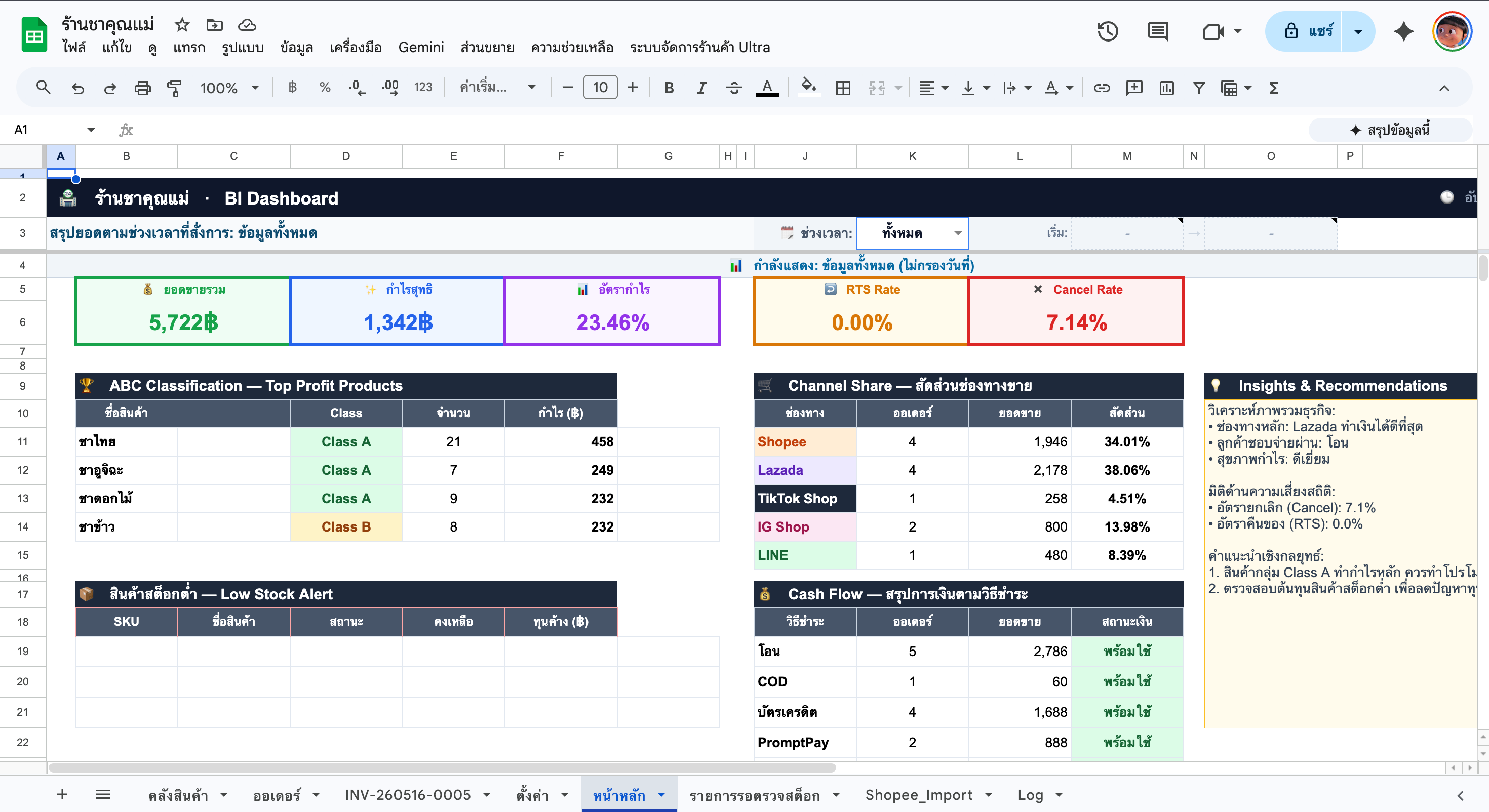
BI Dashboard จริงของระบบ — แสดงยอดขาย กำไร และ Channel Share
ถ้าคุณขายของออนไลน์หลายช่องทางและยังจัดการออเดอร์ด้วยมือ — บทความนี้คือทางออก ระบบนี้สร้างบน Google Sheets ใช้ฟรี 100% ไม่ต้องจ่ายรายเดือน รองรับ Shopee, Lazada, TikTok Shop, IG Shop, LINE, Facebook
รองรับ 6 ช่องทาง (Shopee, Lazada, TikTok Shop, IG, LINE, Facebook) · แจ้งเตือน Email / Telegram / LINE · ฟรี 100%
ระบบนี้ทำอะไรได้บ้าง
ShopAutomation Ultra คือ Google Apps Script ที่ทำงานอยู่ใน Google Sheets ของคุณเอง ไม่มีเซิร์ฟเวอร์ภายนอก ไม่ต้องสมัครบริการใด ข้อมูลอยู่ใน Drive ของคุณทั้งหมด
- ตัดสต็อกอัตโนมัติ — เมื่อบันทึกออเดอร์ สต็อกถูกหักทันที พร้อม Pending Queue สำหรับการยกเลิก
- คำนวณกำไรสุทธิ — หัก COGS ค่าธรรมเนียมแพลตฟอร์ม ค่า COD ค่าจัดส่ง อัตโนมัติ
- BI Dashboard — ยอดขาย กำไร Channel Share Cash Flow สินค้าสต็อกต่ำ กรองตามช่วงวันที่ได้
- แจ้งเตือนสต็อกต่ำ — ส่ง Email + Telegram + LINE เมื่อสินค้าใกล้หมด
- รายงานยอดขายรายวัน — HTML email พร้อมตาราง แยกช่องทาง แยกวิธีชำระ Top สินค้า
- ออกใบเสร็จรับเงิน — สร้างหน้า Invoice อัตโนมัติพร้อมคำนวณ VAT
- นำเข้า Shopee CSV — Parse ออเดอร์จาก Shopee Export ได้ทันที
- Token ปลอดภัย — Telegram/LINE Token เก็บใน Script Properties ไม่โชว์ใน Sheet
ภาพรวมระบบ
หน้าหลักของระบบคือ BI Dashboard ที่อัปเดตอัตโนมัติทุกครั้งที่มีการแก้ไขออเดอร์
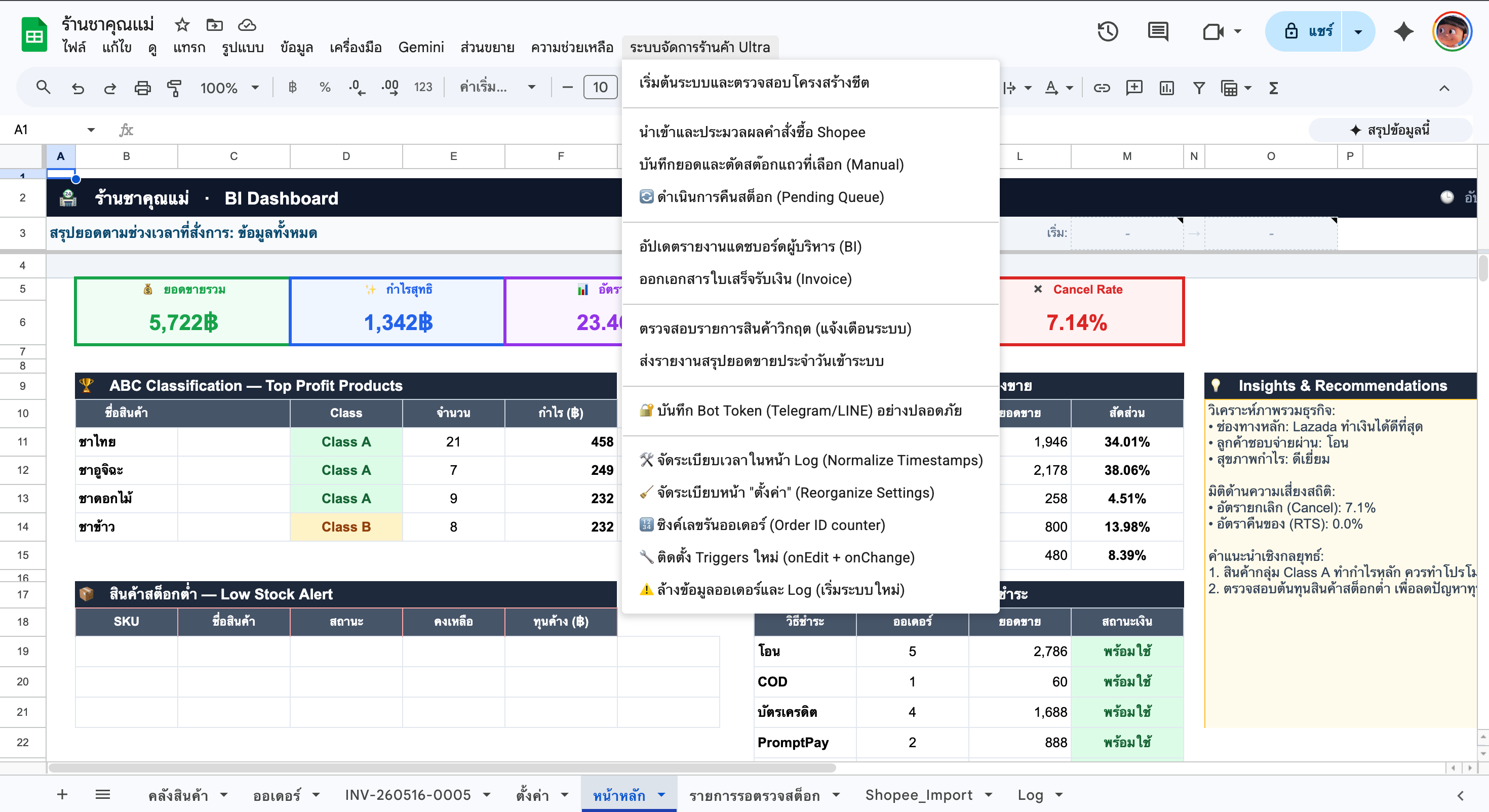
เมนูระบบทั้งหมดอยู่ใน Google Sheets menu bar — ไม่ต้องเปิดหน้าอื่น
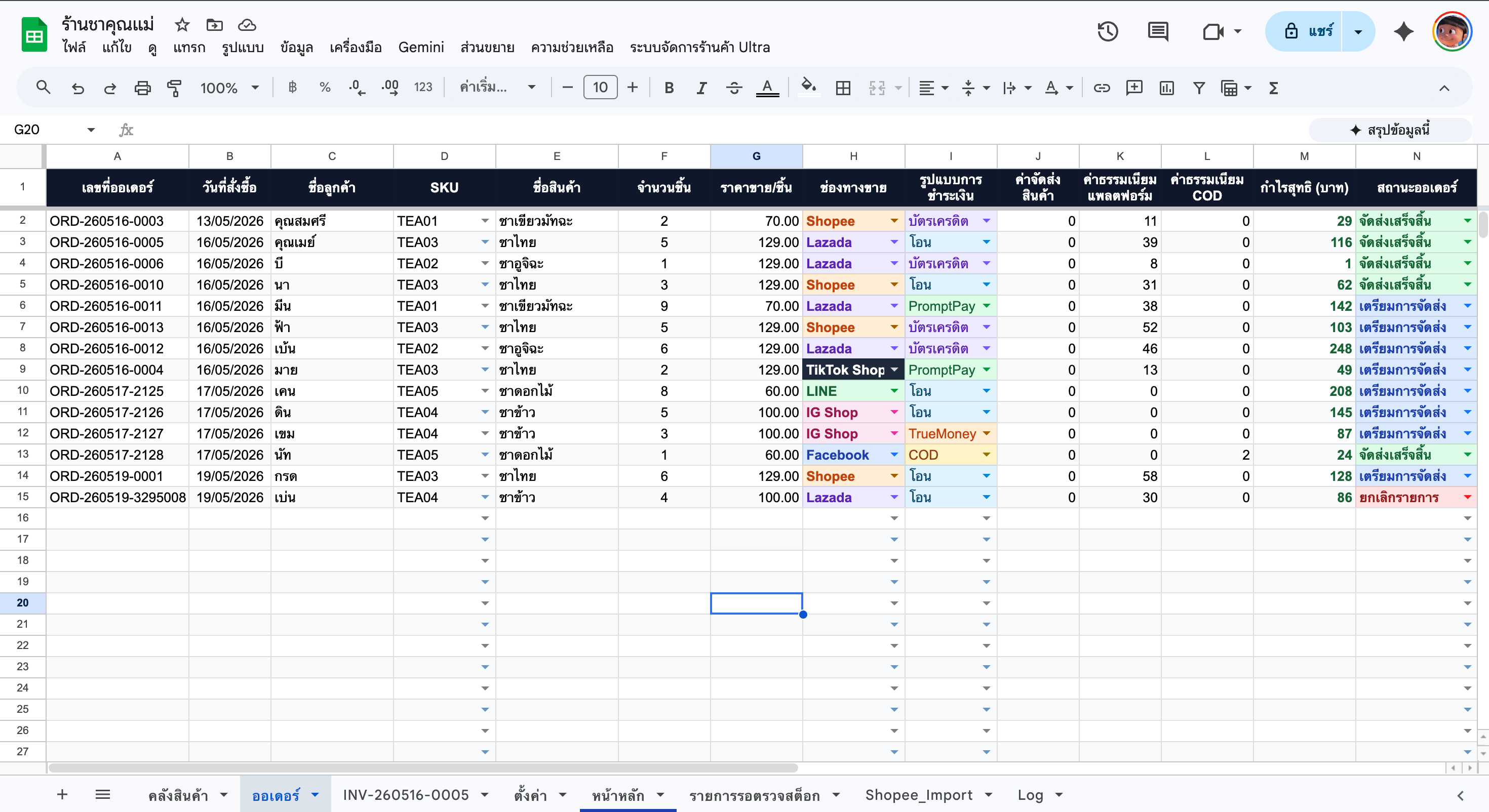
หน้าออเดอร์และคลังสินค้า
ออเดอร์แต่ละแถวมี dropdown สำหรับช่องทางขาย วิธีชำระ และสถานะ — พร้อม conditional formatting ให้อ่านง่าย กำไรสุทธิคำนวณอัตโนมัติทุกแถว
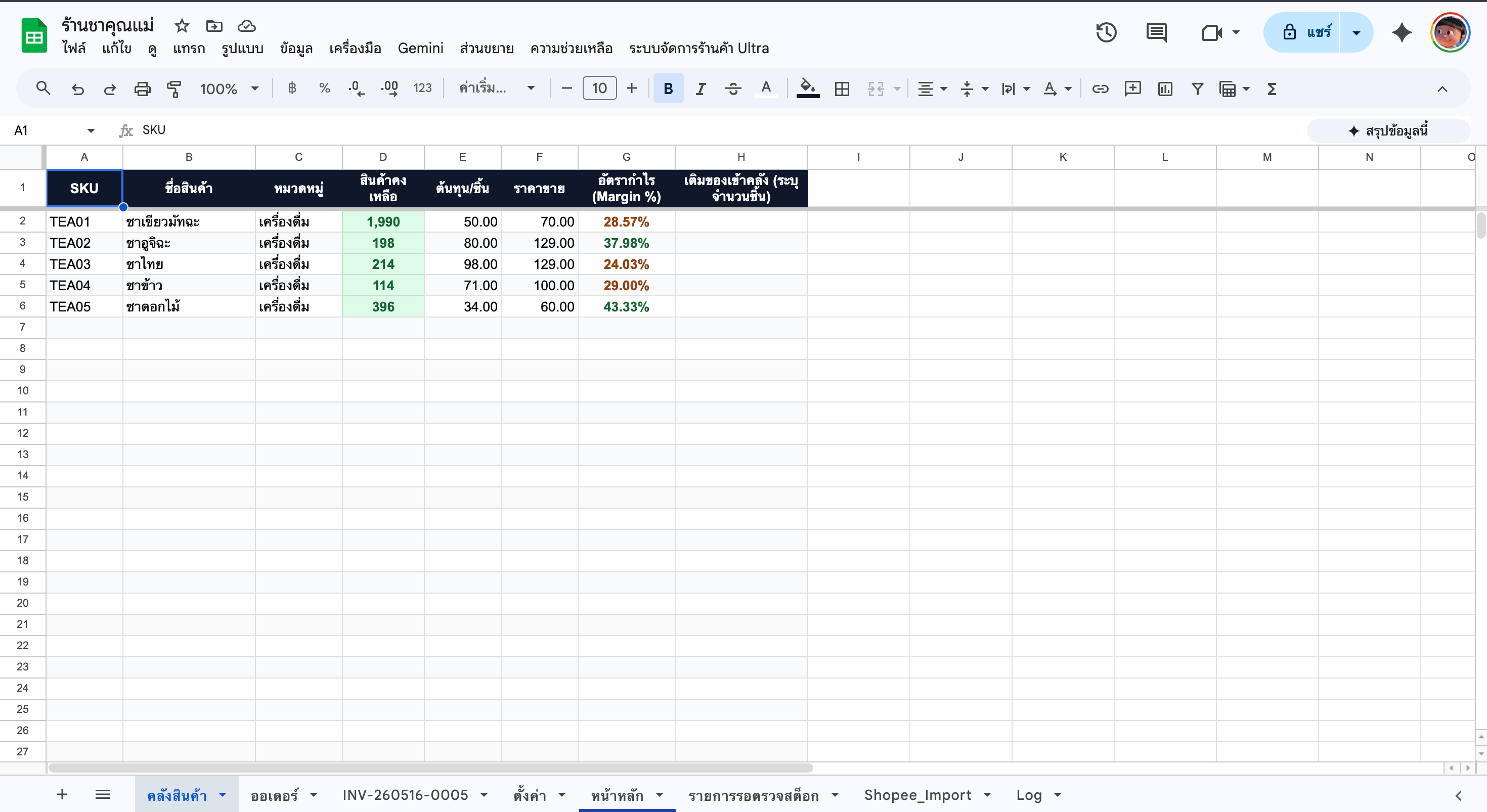
หน้าคลังสินค้าแสดง Margin % ต่อสินค้า พร้อม color coding: เขียว = กำไรดี, ส้ม = ควรระวัง, แดง = กำไรต่ำ
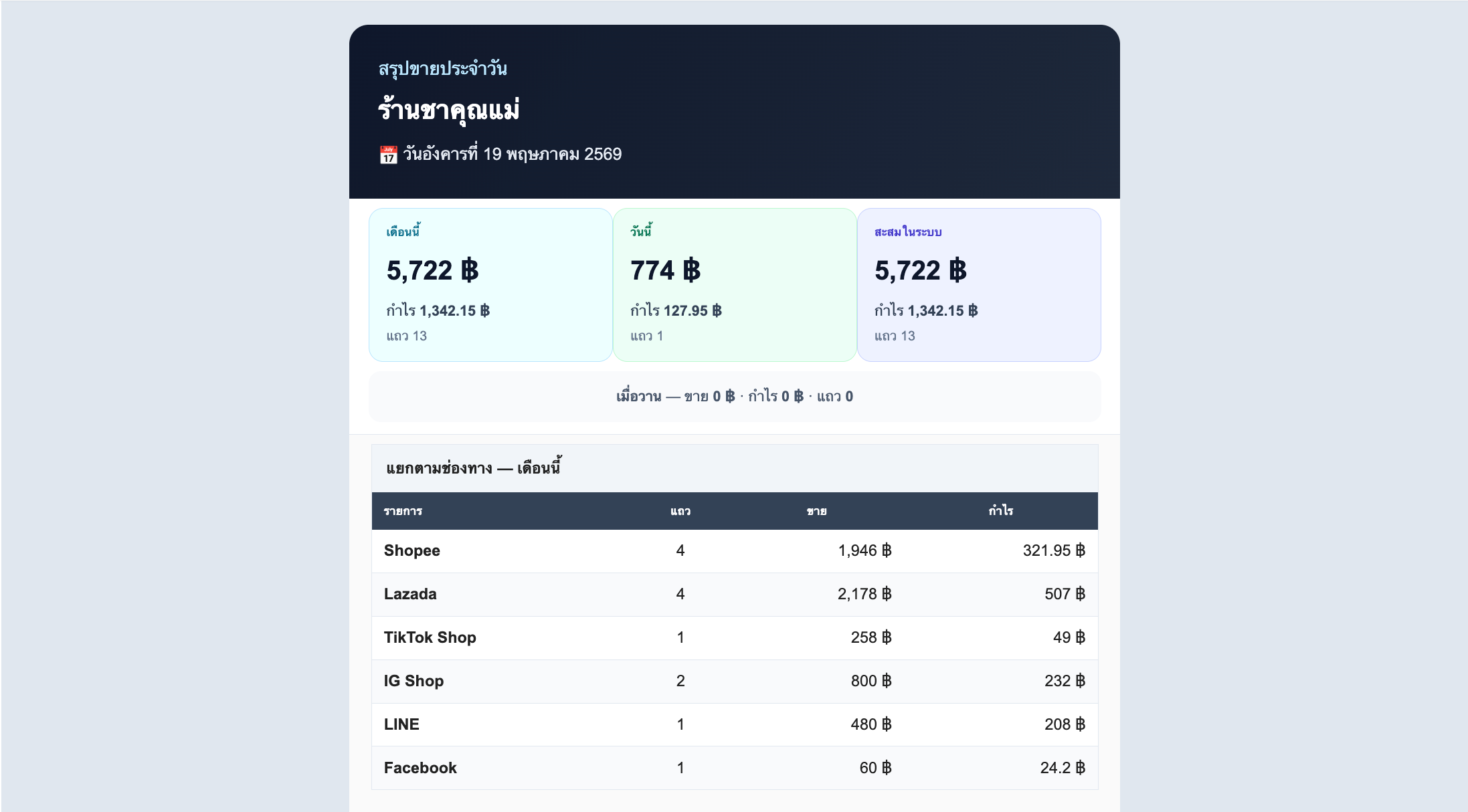
รายงานยอดขายรายวัน (ส่งอัตโนมัติ)
ระบบส่ง HTML email ทุกคืนแยกยอดตามช่องทาง วิธีชำระ และ Top สินค้าที่ขายดีที่สุดในวันนั้น
วิธีติดตั้งระบบ (ทีละขั้น)
โค้ดระบบ — คัดลอกไปใช้ได้เลย
โค้ดด้านล่างผ่าน Security Review แล้ว ไม่มี credential ฝังอยู่ ทุก Token เก็บใน Script Properties เท่านั้น
ข้อมูลสำคัญก่อนใช้งาน
โค้ดทำงานใน Google Infrastructure ทั้งหมด ไม่มีข้อมูลส่งออกนอก Drive/Gmail ยกเว้นการส่ง Telegram/LINE ซึ่งเป็น API ของ Platform นั้นๆ โดยตรง
คู่มือการใช้งานฉบับเต็ม
ด้านล่างคือคู่มือครบทุก feature — กดหัวข้อเพื่อขยาย
โครงสร้าง Sheets (7 แท็บ)กดเพื่อขยาย
หลังรัน setupSheets() ครั้งแรก ระบบสร้าง 7 แท็บอัตโนมัติ:
| แท็บ | หน้าที่ |
|---|---|
| หน้าหลัก | Dashboard BI — ยอดขาย กำไร ABC Classification, Channel Share |
| คลังสินค้า | รายการ SKU ราคา ต้นทุน สต็อกคงเหลือ และ Margin % |
| ออเดอร์ | บันทึกและติดตามคำสั่งซื้อทุกรายการ |
| ตั้งค่า | ค่าธรรมเนียม VAT ข้อมูลร้านค้า Bot Token |
| Log | ประวัติกิจกรรมทั้งหมดพร้อม Filter ตามวันที่ |
| Shopee_Import | พื้นที่วาง CSV สำหรับ Bulk Import |
| รายการรอตรวจสต็อก | คิวสำรองเมื่อเปลี่ยนสถานะหลายแถวพร้อมกัน |
เมนูระบบ — รายการทั้งหมดกดเพื่อขยาย
| รายการเมนู | คำอธิบาย |
|---|---|
| เริ่มต้นระบบฯ | ติดตั้ง Sheets + Triggers (รันครั้งแรก หรือ recover) |
| นำเข้าคำสั่งซื้อ Shopee | Bulk Import จาก Shopee_Import sheet |
| บันทึกยอดฯ (Manual) | ประมวลผลแถวที่เลือกด้วยมือ |
| ดำเนินการคืนสต็อก (Pending) | จัดการ Pending Queue หลังเปลี่ยนสถานะหลายแถว |
| อัปเดต Dashboard BI | รีเฟรชหน้าหลักด้วยข้อมูลล่าสุด (มี flush ทันที) |
| ออกใบเสร็จรับเงิน | สร้าง Invoice + VAT breakdown จากออเดอร์ที่เลือก |
| ตรวจสอบสินค้าวิกฤต | ส่งแจ้งเตือนสต็อกต่ำทันทีทุกช่องทาง |
| ส่งรายงานประจำวัน | ส่ง Email/Telegram/LINE สรุปยอดขายวันนี้และเดือนนี้ |
| บันทึก Bot Token | ย้าย Token เข้า Script Properties ปลอดภัย |
| Sync Order Counter | ซิงค์เลขรันออเดอร์กับข้อมูลปัจจุบัน |
| ติดตั้ง Triggers ใหม่ | กู้คืน onEdit + onChange หาก Trigger หาย |
| ล้างข้อมูล | ลบออเดอร์และ Log ทั้งหมด (เฉพาะเจ้าของไฟล์) |
คลังสินค้า — การเติมของและปรับสต็อกกดเพื่อขยาย
คอลัมน์สำคัญในแท็บ คลังสินค้า
| A: SKU | B: ชื่อสินค้า | D: สต็อก | E: ต้นทุน | F: ราคาขาย | H: เติมของ |
|---|---|---|---|---|---|
| รหัสสินค้า (ห้ามซ้ำ) | ชื่อที่แสดงใน Invoice | ห้ามแก้ตรง | ใช้คำนวณกำไร | ราคาตั้งต้น | ใส่จำนวน → เพิ่มสต็อก |
วิธีเติมสินค้าเข้าคลัง
- หาแถวสินค้าที่ต้องการเติม
- พิมพ์จำนวนที่ต้องการเติมในคอลัมน์ H (เติมของเข้าคลัง)
- กด Enter — ระบบบวกยอดเข้าสต็อกอัตโนมัติและล้างช่อง H
สีแสดงสถานะสต็อก
| สถานะ | สี | ความหมาย |
|---|---|---|
| หมด (0 ชิ้น) | แดงเข้ม | สินค้าหมดสต็อก ต้องเติมด่วน |
| ต่ำ (≤ เกณฑ์) | อำพัน | สินค้าใกล้หมด ควรสั่งเพิ่ม |
| ปกติ (> เกณฑ์) | เขียว | สต็อกเพียงพอ |
ออเดอร์ — บันทึก ติดตาม และแก้ไขกดเพื่อขยาย
วิธีบันทึกออเดอร์ใหม่
- ไปที่แท็บ ออเดอร์
- พิมพ์ข้อมูลในแถวใหม่ — วันที่, ชื่อลูกค้า, SKU (Dropdown), จำนวน, ช่องทาง
- ระบบ generate เลขออเดอร์ (ORD-yyMMdd-NNNN) และคำนวณกำไรอัตโนมัติ
- สต็อกถูกตัดทันทีเมื่อบันทึก
สถานะออเดอร์ (คอลัมน์ N)
| สถานะ | ความหมายและผลต่อสต็อก |
|---|---|
| เตรียมการจัดส่ง | ออเดอร์ใหม่ กำลังเตรียมพัสดุ (สต็อกถูกตัดแล้ว) |
| อยู่ระหว่างจัดส่ง | ส่งขนส่งแล้ว รอถึงปลายทาง |
| จัดส่งเสร็จสิ้น | ลูกค้าได้รับสินค้า COD พร้อมโอน |
| ยกเลิกรายการ | ยกเลิก — ระบบคืนสต็อกอัตโนมัติ |
| คืนสินค้า/คืนเงิน | RTS — ระบบคืนสต็อกอัตโนมัติ |
การแก้ไขออเดอร์
แก้ไขข้อมูลใดก็ได้ในแถวออเดอร์ ระบบ recalculate กำไรและปรับสต็อกตาม diff อัตโนมัติ
- แก้ SKU → คืนสต็อกของเก่า หักสต็อกของใหม่
- แก้จำนวน → ปรับสต็อกตาม diff (ใหม่−เก่า)
- แก้ราคา/ช่องทาง/ค่าส่ง → recalculate กำไรใหม่
นำเข้าคำสั่งซื้อ Shopee (Bulk Import)กดเพื่อขยาย
- ดาวน์โหลดไฟล์ Excel/CSV จาก Shopee Seller Center (ประวัติคำสั่งซื้อ)
- เปิดไฟล์ใน Google Sheets แล้ว Copy ข้อมูลทั้งหมด (รวม header row)
- ไปที่แท็บ Shopee_Import แล้ว Paste ที่แถว 3
- คลิก เมนู → นำเข้าและประมวลผลคำสั่งซื้อ Shopee
- ระบบประมวลผล ตัดสต็อก คำนวณกำไร แจ้งจำนวนที่ Import สำเร็จ
ชื่อคอลัมน์ที่ระบบรองรับ (จาก Shopee Export)
| ฟิลด์ | ชื่อคอลัมน์ที่รองรับ |
|---|---|
| เลขออเดอร์ | หมายเลขคำสั่งซื้อ |
| SKU | รหัสอ้างอิง SKU (SKU Reference No.) / รหัสอ้างอิง SKU / รหัส SKU |
| ราคา | ราคาตั้งต้น / ราคาสุทธิที่ชำระ / ราคาขาย |
| วิธีชำระ | แปลงอัตโนมัติ: ปลายทาง/COD → COD, บัตร → บัตรเครดิต |
แดชบอร์ด BI — KPI และการกรองข้อมูลกดเพื่อขยาย
KPI Cards
| Card | ความหมาย |
|---|---|
| ยอดขายรวม | ยอดขายสุทธิ ไม่นับออเดอร์ยกเลิก/คืนสินค้า |
| กำไรสุทธิ | กำไรหลังหักต้นทุน ค่าธรรมเนียม COD และค่าส่ง |
| อัตรากำไร | กำไร ÷ ยอดขาย (%) |
| RTS Rate | % ออเดอร์ที่คืนสินค้า/คืนเงิน |
| Cancel Rate | % ออเดอร์ที่ยกเลิก |
ตารางใน Dashboard
| ตาราง | รายละเอียด |
|---|---|
| ABC Classification | Top 4 สินค้าเรียงตามกำไร พร้อม Class A / B / C |
| Channel Share | สัดส่วนออเดอร์และยอดขายต่อช่องทาง |
| Low Stock Alert | 3 สินค้าที่สต็อกต่ำที่สุด |
| Cash Flow | ยอดขายตามวิธีชำระ + สถานะ COD (พร้อมใช้/ค้างแอป) |
| Insights | คำแนะนำเชิงกลยุทธ์จากข้อมูล |
กรองตามช่วงเวลา
- ทั้งหมด — แสดงข้อมูลทุกออเดอร์
- เฉพาะวันนี้ — กรองเฉพาะวันปัจจุบัน
- 7 วันที่แล้ว — ย้อนหลัง 7 วัน
- ระบุวันที่เอง — เลือก Start/End date ได้อิสระ
ใบเสร็จรับเงิน / ใบกำกับภาษี VATกดเพื่อขยาย
วิธีออก Invoice
- ไปที่แท็บ ออเดอร์
- คลิกเซลล์ใดก็ได้ในแถวออเดอร์ที่ต้องการ
- คลิก เมนู → ออกเอกสารใบเสร็จรับเงิน
- แท็บ "INV-[เลขออเดอร์]" ถูกสร้างอัตโนมัติ สามารถ Print หรือ Export PDF ได้
รายการที่แสดงใน Invoice
- ชื่อ ที่อยู่ร้านค้า และเลขผู้เสียภาษี (จากหน้าตั้งค่า)
- รายการสินค้าทุกบรรทัดในออเดอร์
- ค่าจัดส่ง (ถ้ามี)
- มูลค่ารวมก่อนภาษี (Base Amount)
- ภาษีมูลค่าเพิ่ม VAT (อัตราจากหน้าตั้งค่า)
- ยอดรวมสุทธิ (Grand Total)
ตั้งค่าแจ้งเตือน Email / Telegram / LINEกดเพื่อขยาย
- กรอกอีเมลใน "อีเมลส่วนกลางสำหรับรับรายงาน" ที่หน้าตั้งค่า
- รายงานประจำวันส่งเป็น HTML email แบบ Rich Format พร้อม KPI card
Telegram Bot
- สร้าง Bot ผ่าน @BotFather บน Telegram → ได้ Bot Token
- เพิ่ม Bot เข้า Channel/Group แล้วดึง Chat ID
- บันทึก Token ผ่านเมนู บันทึก Bot Token
LINE Messaging API
- สร้าง LINE Official Account และ Channel ที่ LINE Developers Console
- ได้ Channel Access Token และ User/Group ID
- บันทึกผ่านเมนู 🔐 บันทึก Bot Token
ขั้นตอนย้าย Token ไปเก็บอย่างปลอดภัย
- กรอก Token ทั้งหมดในหน้า "ตั้งค่า" (ชั่วคราว)
- คลิก เมนู → บันทึก Bot Token อย่างปลอดภัย
- ระบบถามว่าต้องการลบออกจากชีตไหม → กด "ใช่"
- Token ถูกเก็บใน Script Properties แล้ว ไม่มีใครเห็นจากชีตได้
Log — ประวัติกิจกรรมระบบกดเพื่อขยาย
ทุกการกระทำในระบบถูกบันทึกใน Log พร้อม Timestamp, ประเภทกิจกรรม, รายละเอียด และผู้ดำเนินการ
| Prefix | ความหมาย |
|---|---|
| ADD_ORDER, ORDER_ | บันทึกออเดอร์ใหม่ — สีเขียว |
| RESTOCK, STOCK_ | ปรับสต็อก / เติมของ — สีน้ำเงิน |
| STATUS_ | เปลี่ยนสถานะออเดอร์ — สีชมพู |
| ALERT_ | แจ้งเตือนสต็อกต่ำ — สีอำพัน |
| REPORT_, DAILY_ | ส่งรายงาน — สีม่วง |
| IMPORT | นำเข้าออเดอร์ Shopee — สีฟ้าอ่อน |
| ERROR_, SYSTEM_ | ข้อผิดพลาด / Reset — สีแดง |
| SECURITY_ | บันทึก Token / Security — สีแดง |
กรอง Log ตามวันที่
- ทั้งหมด — แสดงทุก Log
- เฉพาะวันนี้ — Log วันปัจจุบัน
- 7 วันที่แล้ว — ย้อนหลัง 7 วัน
- ระบุวันที่เอง — เลือก Start date ในช่อง D1 และ End date ในช่อง F1